ラベル Ubuntu の投稿を表示しています。 すべての投稿を表示

2010-12-29

仮想OSの導入【VMWare Server / VMWare Player / VirtualBox】

ホストOS:Win7(64bit)
ゲストOS:Ubuntu10.10(64bit)

という環境で導入してみた。

VMWare Server2.0.2
まずはVMWare Serverを試してみたが、いろいろとハマるところが多かった。

1. 使えるブラウザの制限
VMWare Severは文字通り、サーバー上で起動させることを想定されている。
よって、起動はブラウザ上から行う。
が、ブラウザはリモートコンソールプラグインを入れる必要あり、それが使えるブラウザは限られてる。

・Internet Explorer (32bit)
・Firefox (32bit) (しかし3.6は現状動かない)

↑このありさまである。
VMWareのソフト自体は32bitなので(ホストOS 64bit、ゲストOS 64bitの実行はできるが)、32bitでなければ動かない。
さらには現状のFirefoxの最新版には対応していない\(^o^)/
このためだけに、IE(32bit)を使うのはいささか面倒。

2. VMWareToolsのインストールが面倒 and エラー
VMwareToolsはゲスト側にインストールするもので、ゲスト側とのやりとりをより便利にしてくれるツールである。
これをインストールすることで、ホストからのドラッグアンドドロップ、ウインドウサイズと解像度の同期、フォルダ共有などが可能となる。

インストールは付属の仮想メディアからのマウント、そこにあるファイルをコンソールから実行することで行う。
が、自分の環境ではうまくインストールすることができなかった。
具体的には、kernel headerが足りないといわれてインストールできなかった。
自分のカーネルに合わせてapt-getしてみたが、それでも別のエラーがうんぬん・・・うがぁ(゚Д゚)ウゼェェェ


VirtualBox 4.0
で、VirtualBoxに切り替えた。
こちらはインストールが比較的楽だった。
こちらではVMWareToolsに相当するものがGuest Additionsと呼ばれるものになっているが、基本的にインストール方法は同じ。
こちらは特に問題もなくインストールすることができ、仮想環境を構築することができた。

VirtualBoxにはシームレスモードと呼ばれるゲスト側のウインドウを直接ホスト側に表示するモードが存在する。
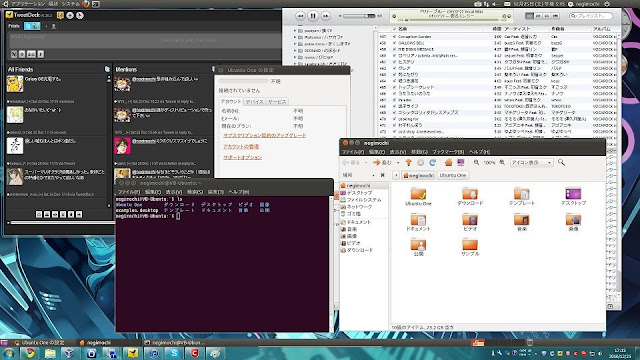


↑シームレスモード。コンソールとフォルダを表示しているウインドウはUbuntu。

自分の環境では画面の上と下(Win7のタスクバーの上に)ゲストのUbuntuのタスクバーが表示され、Ubuntuの各ウインドウが単体でこちらに表示された。

しかし、ホスト側のウインドウを全画面にするとゲスト側のタスクバーが消えてしまう。ゲスト側の各ウインドウもゲスト側のタスクバーにしか表示されない。

どうも、ゲストOSの壁紙が透過になっているだけにしか見えない。


VMWare Player 3.1.3
VirtualBoxでいいか、と思いつつも、でもやっぱり気になって、Playerをインストールしてみた。

プレイヤーの現在のバージョンは3.1.3。
1.x.xなどの古いバージョンでは、仮想領域を作る機能がなかったり、VMWareToolsが付属されていなかったりしたが、最近のバージョンでは作成までフルサポートされるようになった。

その上、ゲストをインストールするためのisoを指定すると自動で「Ubuntu 64ビット」と認識して簡易インストールが始まった。
なにもしないでも勝手にインストールが始まり、さらにVMWareToolsまで自動でインストールされてしまった。

Serverより便利すぎワロタwww
最初からPlayer使っておけばよかったのね。

VMWareにもVirtualBoxにおけるシームレスモードと同じような機能として、ユニティがある。
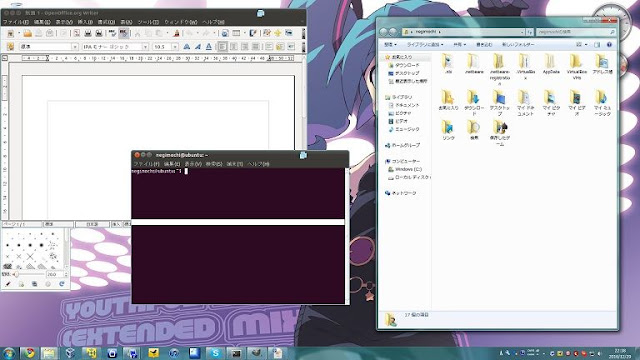

↑ユニティ実行時。OpenOfficeとコンソールがUbuntu。

ユニティ実行時。
ゲスト側ウインドウにはウインドウバーの上にマークがついている。
よくみると、Win7のタスクバーにゲスト側ウインドウがそれぞれ表示されているのがわかる。
ゲスト側のウインドウをそれぞれホストのウインドウとして扱っているため、各ウインドウに最大化等を行っても全く違和感なく操作ができる。

また、左下にマウスポインタを動かすとゲスト側のメニューを操作することも可能。

やばい、なにこれ超便利w

完全にVMWare Playerの勝利でした。圧勝でした。
さすがVMWareたん。

でも、できるなら、Serverにも同じ機能入れてください、お願いします・・・

2009-09-12

【OpenCV + Ubuntu】さらにインスコが簡単に

以前も書いたけど、OpenCV + Ubuntuの話。


参考になったサイト様:http://d.hatena.ne.jp/shokai/20090220/1235155743


sudo apt-get install libcv-dev
sudo apt-get install libcvaux-dev
sudo apt-get install libhighgui-dev
sudo apt-get install opencv-doc


でインストールとかw

楽になったもんだ。

とりあえず、上記のサイトの方法は、Ubuntu9.04では動作確認済み。


でも、これだと画像フォーマットとかffmpegが入ってないんで、事前に、


sudo apt-get install ffmpeg
sudo apt-get install libgtk2.0-dev
sudo apt-get install libavcodec-dev
sudo apt-get install libavformat-dev
sudo apt-get install libjpeg62-dev
sudo apt-get install libtiff4-dev
sudo apt-get install libgif-dev

としとけば、たぶん完ペキ。

2008-10-31

【Ubuntu】OpenGLの導入

することになりました.


つ´Д`)つタリー


ということで,Ubuntuでのセットアップメモ.


mousehouse - weblog

によると,


$ sudo apt-get install freeglut3 freeglut3-dbg freeglut3-dev

の3つのパッケージでよいらしいが・・・


あれ?コンパイルが通らん.


/usr/bin/ld: cannot find -lXmu
collect2: ld はステータス 1 で終了しました
make: *** [linux] エラー 1


でも,これは


$ sudo apt-get install libxmu-dev


で解決.ライブラリが足りなかっただけらしい.


これで,とりあえずコンパイルは通りましたとさ.

2008-07-01

Ubutuの設定メモ

Ubuntu8.04の設定メモ.

Shared Folderできない問題もたぶんここで解決できる.

http://fun.poosan.net/sawa/index.php?offset=28

2008-06-14

そろ環part2: OpenCV導入

今は読み込みぐらいにしか使ってないけどね.
前にもやったのにすっかり忘れてたのでメモ

Ubuntuでは,基本的にここらに書いてある手順でおk.

http://www.imlab.sie.dendai.ac.jp/~odate/pukiwiki/index.php?OpenCV
http://dircweb.king.ac.uk/reason/opencv_cvs.php
ああ,前にもこんなページ見たような覚えが・・・.


まず,OpenCVに必要なパッケージを予めインストール.
自分が落としたパッケージはこれ.

・gcc, g++
・ffmpeg
・libgtk2.0-dev
・libavcodec-dev
・libavformat-dev
・libjpeg62-dev
・libtiff4-dev

UbuntuはC,C++コンパイラすら初期パッケージに入ってないからねw

ここでOpenCVのソースopencv-1.0.0.tar.gzをDL,解凍.あとは,そのディレクトリ内で,
./configure
make
sudo make install

終了.

お試しとして,/usr/local/share/opencv/samples/c/にサンプルファイルがある.

sudo sh build-all.sh

で全サンプルをコンパイル.

文句も言われず,./kmeansとかが動けばおk.

そろ環part1: Mac =FreeNX=> Ubuntu8.04

とりあえず,VNCからFreeNXへ以降しましょう.

Gigazineにつられますた.

どうやら,解像度を自由に変更することも可能.

しかも,全OSサポート(゚∀゚)キタコレ!!


Ubuntuでは専用リポジトリがあるので,それを追加してインストールすれば良いらしい.


あれ?・・・Ubuntu8.04は・・・

はい.ありませんと.

しかたなく,NOMACHINE社のNX Free Edition,Linux版のdebファイル(client, node, server)をDL.

(サーバ側)
sudo dpkg -i nxclient_3.2.0-9_x86_64.deb
sudo dpkg -i nxnode_3.2.0-10_x86_64.deb
sudo dpkg -i nxserver_3.2.0-13_x86_64.deb

この順番でインストールしないといけないという情報あり.

サーバ側なのにclientなんているんだろうか?

ついでに,クライアント側(Mac)のclientもDL.

Macなのでインストールは簡単.


ここから先は,他のサイト情報と微妙にディレクトリ構成が違ったり,

操作が違っていて困った.


まずDSAキーの登録.

(サーバ側)
/usr/NX/share/keys/server.id_dsa.key

をクライアント側にcspとか,USBメモリで渡す.

nxclientを立ち上げて,

Configure... => Generalタブ => Key... => Import

でキーファイルを登録.

Ubuntuの解説サイトでは,これについていっさい書かれていないサイトがあったりする.

他にも,キーファイルの場所違ったりとかo(`ω´*)oプンスカプンスカ!!


あとはGeneralにある必要な項目を入力または選択.

・Server - Host : IPを入力
・Desktop : Unix, GNOME, LANを選択
・Display : 自由にサイズを指定

あとは,サーバ側のユーザ,パスワードを入力してLogin!

��タ━━━━━━ヽ(゚∀゚)ノ ━━━━━━!!!!


あれ・・・おかしいな.できないよ.

日本語入力.


追加設定.

サーバ側で以下のファイルを作成.

(ファイル名はGNOME.sh)
#!/bin/bash

export LC_CTYPE=ja_JP.utf8
export XMODIFIERS=@im=SCIM
export QT_IM_MODULE=scim-bridge
export GTK_IM_MODULE=scim-bridge
export USE_XOPENIM=t
/usr/bin/scim -d &
/usr/bin/dbus-launch --exit-with-session gnome-session

/usr/NX/bin/に移動し権限変更.
sudo mv GNOME.sh /usr/NX/bin/
sudo chmod 755 /usr/NX/bin/*.sh

さらに,/usr/NX/etc/node.cfgを以下のように編集.
(変更前)
CommandStartGnome="/usr/bin/dbus-launch
--exit-with-session gnome-session"
(変更後)
CommandStartGnome="/usr/NX/bin/GNOME.sh"

変更後.再起動して確認.

以上!分かれば簡単なものでした.

微妙に内容違うけど参考にしたブログ.


http://ubuntu.livedoor.biz/archives/64622541.html


そこでは,nxserverコマンドでユーザ追加とかしてるけど,

うちのUbuntuさんは必要なかったよ.

というか,インストールしても

そんなコマンド使えなかったよ('A`)


それにしても,これ,使い心地とても良いですよ.

キーボードもマウスもほとんどラグがないし,

起動してから,自由にウインドウ変えて解像度変更できるし.

しかも,なんと!

Macキーボードとのキーバインドが!解決されている!

FreeNX.あなたが神か.


ちなみに,VNCはすでにログイン済みのアカウントをリモートするけど,

FreeNXはログインをクライアント側で管理してるので,

複数ユーザで同時ログイン可能.

感覚的には,VMWare使ってるのとほとんど変わりないくらい.

なのに,ssh的なリモートw

さすがはネ申